Domain llgl.de kaufen?
Wir ziehen mit dem Projekt
llgl.de um.
Sind Sie am Kauf der Domain
llgl.de interessiert?
domain@kv-gmbh.de · 0541-91531010
Domain llgl.de kaufen?
Warum funktioniert die integrierte Webcam Lenovo EasyCam nicht mehr?
Es gibt mehrere mögliche Gründe, warum die integrierte Webcam Lenovo EasyCam nicht mehr funktioniert. Es könnte ein Treiberproblem sein, bei dem der Treiber veraltet oder beschädigt ist. Es könnte auch ein Hardwareproblem sein, wie zum Beispiel ein Kabelbruch oder ein Defekt der Kamera selbst. Es könnte auch sein, dass eine andere Anwendung die Webcam blockiert oder dass die Webcam in den Einstellungen deaktiviert wurde. **
Wie kann ich die Webcam beim Lenovo T400 verwenden?
Um die Webcam beim Lenovo T400 zu verwenden, öffnen Sie zunächst eine Anwendung, die die Kamera unterstützt, wie zum Beispiel Skype oder Zoom. Stellen Sie sicher, dass die Kamera aktiviert ist, indem Sie die Funktionstaste "Fn" und die Taste "F6" gleichzeitig drücken. Dadurch wird die Kamera ein- oder ausgeschaltet. Sie können dann die Kamera in der Anwendung verwenden, um Videoanrufe oder Aufnahmen zu machen. **

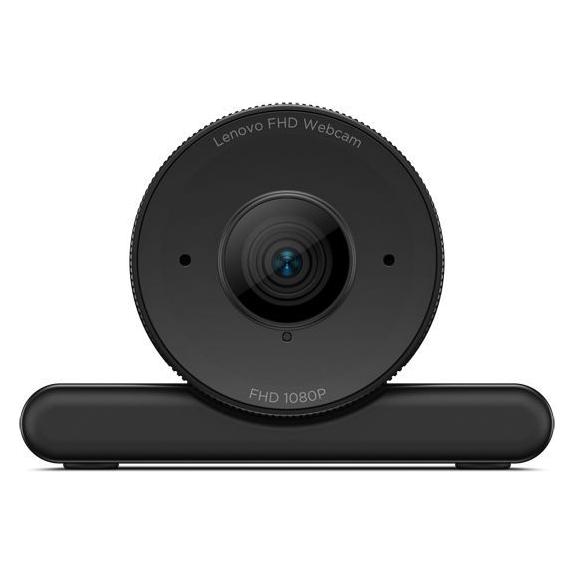
Ähnliche Suchbegriffe für Lenovo-FHD-Webcam-Webcam
Top-Angebote
Produkte zum Begriff Lenovo-FHD-Webcam-Webcam:
-
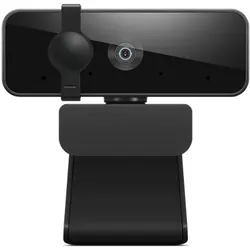
LENOVO Essential FHD WebcamProduktbeschreibung : Lenovo Essential - WebcamGerätetyp : WebcamAudio : Ja: integrierte Dual-StereomikrofoneAbmessungen (Breite x Tiefe x Höhe) : 9 cm x 4.6 cm x 6.2 cmGewicht : 130 gFarbe : SchwarzAnschlusstechnik : KabelgebundenKamera : FarbeMax Auflösung : 1920 x 1080Bildrate (max.) : 30 Bilder pro SekundeVideo-Modi : 1080pTyp des optischen Sensors : CMOS 2 MPSchnittstellen : USB 2.0Leistungsmerkmale : Rollladen für PrivatsphäreUmgebungsbedingungen (in Betrieb) : -5 °C - 40 °C; 0 - 90% relative Luftfeuchtigkeit54,38 €*Versand: 0,00 €Sichere Weiterleitung zum Anbieter
-
Lenovo Essential FHD-Webcam G2Die Lenovo Essential FHD Webcam Gen 2 ist eine Webcam, die entwickelt wurde, um klare Bildqualität, einfache Bedienung und professionelle Qualität für Videokonferenzen und Homeoffice zu bieten. Dank ihrer Full-HD-1080p-Auflösung, dem integrierten Mikrofon und dem kompakten Design sorgt sie für ein ideales Erlebnis bei Online-Meetings, virtuellen Kursen und täglicher Produktivität. Die einfache Installation und die plattformübergreifende Kompatibilität machen sie zu einer ausgezeichneten Wahl für alle, die eine praktische, moderne und effiziente Webcam für den täglichen Einsatz suchen. 8 GB RAM, bessere Flüssigkeit für Multitasking und tägliche Büroarbeit. Kompaktes und professionelles SFF-Format, ideal für Büros und kleine Arbeitsbereiche. Zuverlässiges und robustes Gerät, ausgelegt für tägliche Produktivität und den kontinuierlichen Einsatz im Unternehmen. TECHNISCHE DATEN Prozessor Modell: Intel Core i5-4590 Generation: 4. Generation Kerne / Threads: 4 / 4 Basisfrequenz: 3,3 GHz Turbo-Frequenz: bis zu 3,7 GHz Cache: 6 MB RAM-Speicher Kapazität: 8 GB Typ: DDR3 Geschwindigkeit: 1600 MHz Steckplätze: 2 × DIMM Erweiterbar: bis zu 16 GB Speicher Typ: HDD SATA Kapazität: 500 GB Format: 3,5" Grafik Integrierte GPU: Intel HD Graphics 4600 Anschlüsse und Verbindungen 2 × USB 3.0 6 × USB 2.0 1 × DisplayPort 1 × VGA 1 × RJ-45 Ethernet 1 × Audioanschluss Konnektivität Gigabit-Ethernet WLAN: Nicht verfügbar Bluetooth: Nicht verfügbar Sicherheit TPM: Optional Sicherheits-Slot Abmessungen und Gewicht Abmessungen: ca. 290 × 93 × 312 mm Gewicht: ab ca. 6 kg Betriebssystem Kompatibel mit Windows 10 Pro35,35 €*Versand: 9,82 €Sichere Weiterleitung zum Anbieter


-
Wo speichert mein Lenovo Laptop Bilder meiner Webcam unter Windows 10 ab?
Unter Windows 10 speichert ein Lenovo Laptop Bilder der Webcam normalerweise im Ordner "Bilder" auf dem Laufwerk C: in einem Unterordner mit dem Namen "Kameraaufnahmen" oder "Webcam". Sie können auch den Datei-Explorer öffnen und nach dem Ordner "Kameraaufnahmen" suchen, um die Bilder zu finden. **
-
Welche Funktionen und Features bietet eine moderne Webcam-Plattform für Nutzer und Betreiber?
Eine moderne Webcam-Plattform bietet Nutzern die Möglichkeit, live mit anderen zu interagieren, Videos zu streamen und virtuelle Geschenke zu senden. Für Betreiber ermöglicht sie die Verwaltung von Inhalten, die Monetarisierung durch Abonnements und die Integration von Werbung. Zudem bieten viele Plattformen auch Sicherheitsfunktionen wie Altersverifizierung und Moderationstools. **
-
Wie kann ich eine Webcam als Standard-Webcam einstellen?
Um eine Webcam als Standard-Webcam einzustellen, musst du zuerst sicherstellen, dass die Webcam korrekt an deinen Computer angeschlossen ist. Dann öffne die Einstellungen deiner Videoanruf- oder Videokonferenz-Software und wähle dort die Webcam aus, die du als Standard verwenden möchtest. In den meisten Fällen kannst du dies unter den Einstellungen für Video oder Kamera tun. **
-
Wie kann man die Sicherheit der eigenen Online-Webcam verbessern? Wie kann man die Bildqualität einer Online-Webcam optimieren?
Um die Sicherheit der eigenen Online-Webcam zu verbessern, sollte man regelmäßig die Software aktualisieren, ein sicheres Passwort verwenden und die Webcam nur bei Bedarf einschalten. Um die Bildqualität einer Online-Webcam zu optimieren, sollte man sicherstellen, dass die Linse sauber ist, ausreichend Licht vorhanden ist und die Einstellungen der Webcam entsprechend angepasst werden. Außerdem kann man durch den Kauf einer hochwertigen Webcam die Bildqualität deutlich verbessern. **


Wie kann man einen Webcam-Service nutzen, um Videokonferenzen und Online-Meetings abzuhalten? Welche Funktionen bieten Webcam-Services zur Verbesserung der Videoqualität und Benutzererfahrung?
Um einen Webcam-Service für Videokonferenzen zu nutzen, muss man sich zunächst auf der Plattform registrieren und die Webcam sowie das Mikrofon aktivieren. Anschließend kann man Meetings planen, Teilnehmer einladen und die Konferenz starten. Webcam-Services bieten Funktionen wie HD-Videoqualität, Hintergrundunschärfe, Bildschirmfreigabe und Chat-Funktionen zur Verbesserung der Videoqualität und Benutzererfahrung. **
Wie Webcam einschalten?
Um deine Webcam einzuschalten, musst du zuerst sicherstellen, dass sie ordnungsgemäß an deinen Computer angeschlossen ist. Danach öffne die Einstellungen deines Computers und suche nach den Kameraeinstellungen. Dort kannst du die Webcam aktivieren und möglicherweise auch die Einstellungen anpassen. Vergewissere dich, dass keine anderen Programme die Kamera bereits verwenden, da dies zu Konflikten führen kann. Wenn du immer noch Probleme hast, die Webcam einzuschalten, überprüfe die Treiber deiner Kamera und aktualisiere sie gegebenenfalls. **
Top-Angebote
Produkte zum Begriff Lenovo-FHD-Webcam-Webcam:
-
LENOVO Essential FHD WebcamProduktbeschreibung : Lenovo Essential - WebcamGerätetyp : WebcamAudio : Ja: integrierte Dual-StereomikrofoneAbmessungen (Breite x Tiefe x Höhe) : 9 cm x 4.6 cm x 6.2 cmGewicht : 130 gFarbe : SchwarzAnschlusstechnik : KabelgebundenKamera : FarbeMax Auflösung : 1920 x 1080Bildrate (max.) : 30 Bilder pro SekundeVideo-Modi : 1080pTyp des optischen Sensors : CMOS 2 MPSchnittstellen : USB 2.0Leistungsmerkmale : Rollladen für PrivatsphäreUmgebungsbedingungen (in Betrieb) : -5 °C - 40 °C; 0 - 90% relative Luftfeuchtigkeit54,38 €*Versand: 0,00 €Sichere Weiterleitung zum Anbieter
-
Warum funktioniert die integrierte Webcam Lenovo EasyCam nicht mehr?
Es gibt mehrere mögliche Gründe, warum die integrierte Webcam Lenovo EasyCam nicht mehr funktioniert. Es könnte ein Treiberproblem sein, bei dem der Treiber veraltet oder beschädigt ist. Es könnte auch ein Hardwareproblem sein, wie zum Beispiel ein Kabelbruch oder ein Defekt der Kamera selbst. Es könnte auch sein, dass eine andere Anwendung die Webcam blockiert oder dass die Webcam in den Einstellungen deaktiviert wurde. **
-
Wie kann ich die Webcam beim Lenovo T400 verwenden?
Um die Webcam beim Lenovo T400 zu verwenden, öffnen Sie zunächst eine Anwendung, die die Kamera unterstützt, wie zum Beispiel Skype oder Zoom. Stellen Sie sicher, dass die Kamera aktiviert ist, indem Sie die Funktionstaste "Fn" und die Taste "F6" gleichzeitig drücken. Dadurch wird die Kamera ein- oder ausgeschaltet. Sie können dann die Kamera in der Anwendung verwenden, um Videoanrufe oder Aufnahmen zu machen. **
-
Wo speichert mein Lenovo Laptop Bilder meiner Webcam unter Windows 10 ab?
Unter Windows 10 speichert ein Lenovo Laptop Bilder der Webcam normalerweise im Ordner "Bilder" auf dem Laufwerk C: in einem Unterordner mit dem Namen "Kameraaufnahmen" oder "Webcam". Sie können auch den Datei-Explorer öffnen und nach dem Ordner "Kameraaufnahmen" suchen, um die Bilder zu finden. **
-
Welche Funktionen und Features bietet eine moderne Webcam-Plattform für Nutzer und Betreiber?
Eine moderne Webcam-Plattform bietet Nutzern die Möglichkeit, live mit anderen zu interagieren, Videos zu streamen und virtuelle Geschenke zu senden. Für Betreiber ermöglicht sie die Verwaltung von Inhalten, die Monetarisierung durch Abonnements und die Integration von Werbung. Zudem bieten viele Plattformen auch Sicherheitsfunktionen wie Altersverifizierung und Moderationstools. **
Ähnliche Suchbegriffe für Lenovo-FHD-Webcam-Webcam
-
Lenovo Essential FHD-Webcam G2Die Lenovo Essential FHD Webcam Gen 2 ist eine Webcam, die entwickelt wurde, um klare Bildqualität, einfache Bedienung und professionelle Qualität für Videokonferenzen und Homeoffice zu bieten. Dank ihrer Full-HD-1080p-Auflösung, dem integrierten Mikrofon und dem kompakten Design sorgt sie für ein ideales Erlebnis bei Online-Meetings, virtuellen Kursen und täglicher Produktivität. Die einfache Installation und die plattformübergreifende Kompatibilität machen sie zu einer ausgezeichneten Wahl für alle, die eine praktische, moderne und effiziente Webcam für den täglichen Einsatz suchen. 8 GB RAM, bessere Flüssigkeit für Multitasking und tägliche Büroarbeit. Kompaktes und professionelles SFF-Format, ideal für Büros und kleine Arbeitsbereiche. Zuverlässiges und robustes Gerät, ausgelegt für tägliche Produktivität und den kontinuierlichen Einsatz im Unternehmen. TECHNISCHE DATEN Prozessor Modell: Intel Core i5-4590 Generation: 4. Generation Kerne / Threads: 4 / 4 Basisfrequenz: 3,3 GHz Turbo-Frequenz: bis zu 3,7 GHz Cache: 6 MB RAM-Speicher Kapazität: 8 GB Typ: DDR3 Geschwindigkeit: 1600 MHz Steckplätze: 2 × DIMM Erweiterbar: bis zu 16 GB Speicher Typ: HDD SATA Kapazität: 500 GB Format: 3,5" Grafik Integrierte GPU: Intel HD Graphics 4600 Anschlüsse und Verbindungen 2 × USB 3.0 6 × USB 2.0 1 × DisplayPort 1 × VGA 1 × RJ-45 Ethernet 1 × Audioanschluss Konnektivität Gigabit-Ethernet WLAN: Nicht verfügbar Bluetooth: Nicht verfügbar Sicherheit TPM: Optional Sicherheits-Slot Abmessungen und Gewicht Abmessungen: ca. 290 × 93 × 312 mm Gewicht: ab ca. 6 kg Betriebssystem Kompatibel mit Windows 10 Pro35,35 €*Versand: 9,82 €Sichere Weiterleitung zum Anbieter
-
Kohlbecker, Günter: Gebäudeenergiegesetz Informationen für ImmobilieneigentümerGebäudeenergiegesetz Informationen für Immobilieneigentümer , Die Erhöhung der Treibhausgase in der Atmosphäre entsteht unter anderem durch das Verbrennen fossiler Brennstoffe, z. B. durch das Heizen in Wohngebäuden. Ebenso ist erkennbar, dass die Klimaerwärmung auch die Forderung nach kühlen Räumen ankurbelt und somit ein Mehrfaches an Energie verbraucht wird. Die Konsequenz daraus ist für uns, die Art des Heizens auf Klimaneutralität umzustellen und auch das Umfeld gegen die Erwärmung zu wappnen. Ein Schwerpunkt gibt die Regierung beim Thema Heizung vor. Also ist es an der Zeit, dass sich Haus- und Wohnungseigentümer Gedanken machen, wie sie durch Änderungen bzw. Anpassungen ihr eigenes Gebäude fit für die Zukunft machen können. Dabei ist zu bedenken, dass bei einem Gebäude jede Änderung auch eine Verschiebung beziehungsweise Änderung an einer anderen Stelle bewirkt. Alle energiesparenden Maßnahmen belasten den Geldbeutel. Die Kosten für Material, Handwerker etc. fallen sofort an, die entstehenden Einsparungen, z. B. bei den Strom- und Heizkosten, machen sich aber erst im Laufe der Zeit bemerkbar. Es gilt also zu entscheiden, welche Maßnahmen eignen sich und sind gut umsetzbar? Welche (gesetzlichen) Verpflichtungen haben Immobilieneigentümer? Dieses Buch hilft dabei, rechtliche Grundlagen und die eigenen Vorstellungen in Einklang zu bringen. , Lüfterkupplungen > Motorkühlung , Erscheinungsjahr: 202311, Produktform: Kartoniert, Titel der Reihe: Bau-Rat##, Autoren: Kohlbecker, Günter, Seitenzahl/Blattzahl: 96, Abbildungen: Grafiken und Tabellen, Keyword: Architekt; Brennstoffe; Dämmung; Einfamilienhaus; Einsparung; Energieberater; Energieeinspargesetz; Energiegesetz; Energiesparen; GEG; Gasheizung; Gebäude; Gebäudeenergiegesetz; Gesetz; Handwerker; Haus; Hausbesitzer; Hauseigentümer; Heizen; Heizkosten; Heizung; Heizungsgesetz; Immobilie; Immobilienbesitzer; Ingenieur; Klimaanlage; Mehrfamilienhaus; Pelletheizung; Pellets; Stromkosten; Umweltschutz; Verordnung; Wohngebäude; Wohnung; Wärmepumpe; Ölheizung, Fachschema: Nachhaltigkeit~Sustainable Development~Umwelt / Schutz, Umweltschutz~Renovierung~Technologie, Fachkategorie: Hausrenovierung und -ausbau~Technologie, allgemein, Warengruppe: HC/Technik allgemein, UNSPSC: 49019900, Warenverzeichnis für die Außenhandelsstatistik: 49019900, Länge: 233, Breite: 169, Höhe: 15, Gewicht: 207, Produktform: Klappenbroschur, Genre: Mathematik/Naturwissenschaften/Technik/Medizin,24,90 €*Versand: 0,00 €Sichere Weiterleitung zum Anbieter
-
Wie kann ich eine Webcam als Standard-Webcam einstellen?
Um eine Webcam als Standard-Webcam einzustellen, musst du zuerst sicherstellen, dass die Webcam korrekt an deinen Computer angeschlossen ist. Dann öffne die Einstellungen deiner Videoanruf- oder Videokonferenz-Software und wähle dort die Webcam aus, die du als Standard verwenden möchtest. In den meisten Fällen kannst du dies unter den Einstellungen für Video oder Kamera tun. **
-
Wie kann man die Sicherheit der eigenen Online-Webcam verbessern? Wie kann man die Bildqualität einer Online-Webcam optimieren?
Um die Sicherheit der eigenen Online-Webcam zu verbessern, sollte man regelmäßig die Software aktualisieren, ein sicheres Passwort verwenden und die Webcam nur bei Bedarf einschalten. Um die Bildqualität einer Online-Webcam zu optimieren, sollte man sicherstellen, dass die Linse sauber ist, ausreichend Licht vorhanden ist und die Einstellungen der Webcam entsprechend angepasst werden. Außerdem kann man durch den Kauf einer hochwertigen Webcam die Bildqualität deutlich verbessern. **
-
Wie kann man einen Webcam-Service nutzen, um Videokonferenzen und Online-Meetings abzuhalten? Welche Funktionen bieten Webcam-Services zur Verbesserung der Videoqualität und Benutzererfahrung?
Um einen Webcam-Service für Videokonferenzen zu nutzen, muss man sich zunächst auf der Plattform registrieren und die Webcam sowie das Mikrofon aktivieren. Anschließend kann man Meetings planen, Teilnehmer einladen und die Konferenz starten. Webcam-Services bieten Funktionen wie HD-Videoqualität, Hintergrundunschärfe, Bildschirmfreigabe und Chat-Funktionen zur Verbesserung der Videoqualität und Benutzererfahrung. **
-
Wie Webcam einschalten?
Um deine Webcam einzuschalten, musst du zuerst sicherstellen, dass sie ordnungsgemäß an deinen Computer angeschlossen ist. Danach öffne die Einstellungen deines Computers und suche nach den Kameraeinstellungen. Dort kannst du die Webcam aktivieren und möglicherweise auch die Einstellungen anpassen. Vergewissere dich, dass keine anderen Programme die Kamera bereits verwenden, da dies zu Konflikten führen kann. Wenn du immer noch Probleme hast, die Webcam einzuschalten, überprüfe die Treiber deiner Kamera und aktualisiere sie gegebenenfalls. **
* Alle Preise verstehen sich inklusive der gesetzlichen Mehrwertsteuer und ggf. zuzüglich Versandkosten. Die Angebotsinformationen basieren auf den Angaben des jeweiligen Shops und werden über automatisierte Prozesse aktualisiert. Eine Aktualisierung in Echtzeit findet nicht statt, so dass es im Einzelfall zu Abweichungen kommen kann. ** Hinweis: Teile dieses Inhalts wurden von KI erstellt.